※本ページにはプロモーションが含まれます。
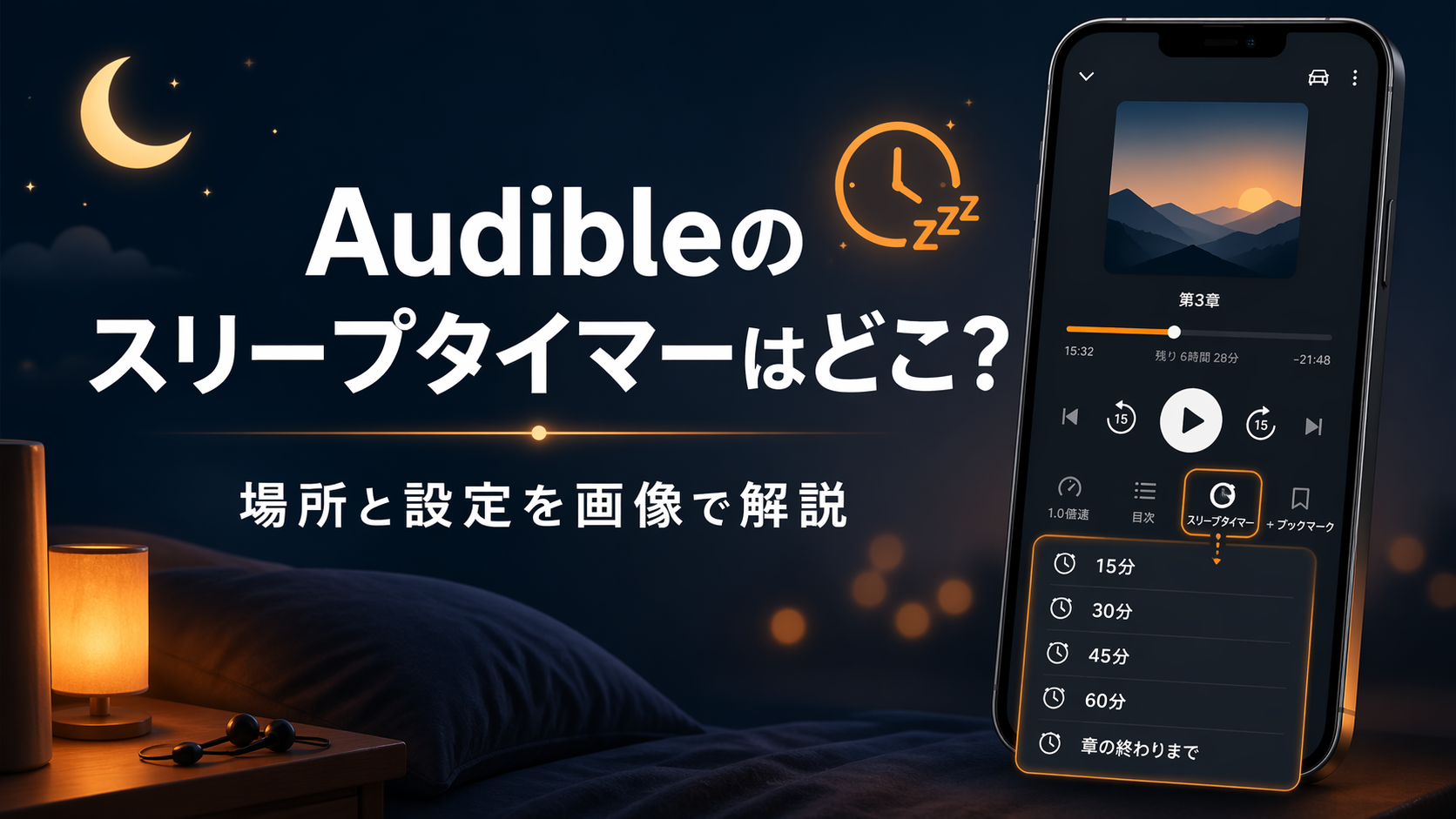
「オーディブルのスリープタイマーってどこ?」
「再生画面を見ても場所が分かりにくい」
「章の終わりまでで止めたい」
結論からいうと、Audibleのスリープタイマーは
再生中のプレーヤー画面にある時計アイコンから設定できます。
ライブラリ画面には出てこないので、
まず作品を再生して、表紙が大きく出るプレーヤー画面まで入るのがポイントです。
この記事では、タイマーの場所、設定手順、「章の終わりまで」、シェイク延長、見つからないときの対処までまとめます。
スリープタイマーはどこにある?
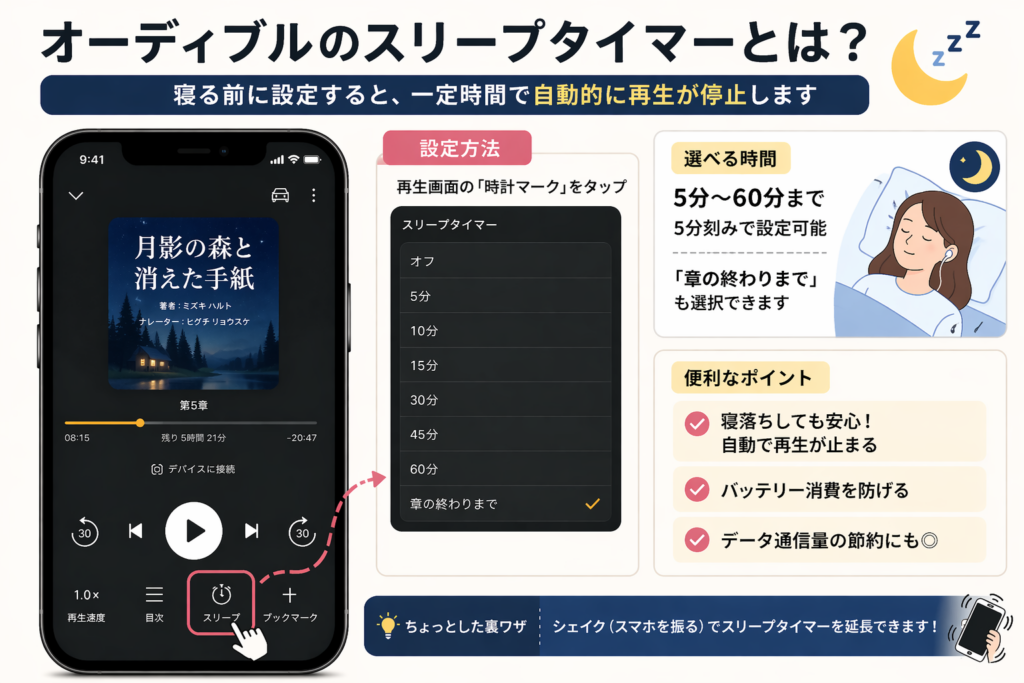
Audibleのスリープタイマーは再生画面(プレーヤー画面)にあります。ライブラリ画面には表示されないので注意してください。
設定手順(iPhone / Android 共通):
- Audibleアプリを開く
- 聴きたい作品をタップして再生
- 本のカバーが大きく表示されているプレーヤー画面を表示する
- 画面下部の時計マーク(タイマーアイコン)をタップ
- 好みの時間を選ぶ
「アイコンが見当たらない」場合は、ライブラリ画面ではなくプレーヤー画面まで入れているか確認してください。
設定できる時間の選択肢
| 選択肢 | こんな時に |
|---|---|
| 5分 | 少しだけ聴きたいとき |
| 10分 | 短い休憩中 |
| 15分 | 就寝前のウォームアップ |
| 30分 | 標準的な寝落ち設定(迷ったらここ) |
| 45分 | 長めに聴きたい夜 |
| 60分 | がっつり聴いてから寝る |
| 章の終わりまで | キリのいいところで止めたい |
| カスタム | 分単位で自由に設定 |
迷ったら30分から試すのがちょうどよいです。
「章の終わりまで」とは?
現在再生中のチャプター(章)が終わったタイミングで自動停止する機能です。
おすすめな理由:
- 話の途中で切れないのでストレスがない
- 「あと何分かかるか分からない」作品でも安心
- サスペンス・ミステリなど章ごとに区切りが明確な作品と相性抜群
ただし、チャプターが長い作品は予想より遅く止まることがあります。
シェイク延長の使い方
タイマーが終了しそうな時にスマートフォンを振る(シェイクする)と、同じ時間だけタイマーが延長される機能です。「もう少し聴きたい」時に画面を開かずに延長できます。
設定方法(iOS):
- アプリ右下「プロフィール」をタップ
- 右上の歯車アイコン(設定)をタップ
- 「再生」または「プレーヤー設定」を開く
- 「シェイクでタイマーを延長」のON/OFFを確認
就寝中に誤作動が気になる場合はOFFにしておいてもOKです。
タイマーが効かない・見つからない時の対処
アイコンが見つからない場合:
- プレーヤー画面(本のカバーが大きく出る画面)まで入っているか確認
- アプリを最新版にアップデートする
- バージョンによってアイコンの位置が変わることがある
設定したのに止まらない場合:
- 設定後に再生を再開しているか確認
- アプリをバックグラウンドに置いた状態でも動作するか確認
- 解決しない場合はアプリを再起動して再設定
寝る前に聴くときのコツ
- タイマーの時間を決めておく(迷ったら30分)
- 通知を切り、おやすみモードをオンにする
- 寝落ちしても戻れるよう、聴き始める章を決めておく
- 怖い作品・続きが気になりすぎる作品は、寝る前には避ける
寝る前に聴きやすいミステリーは、寝る前に聴けるミステリーにまとめています。
寝落ち以外の活用シーン
通勤・電車内:降りる駅の少し前(例:15分後)にタイマーをセットしておくと、乗り過ごし防止になります。
集中インプット(ポモドーロ式):「25分だけ集中して聴く」という使い方で、ビジネス書・自己啓発書のインプット効率が上がります。
家事のスキマ時間:料理中の「フライパンを使う10分間」など、作業の区切りに合わせてタイマーをセットするとながら聴きにメリハリが出ます。
まとめ
- スリープタイマーは再生画面の時計アイコンからアクセス
- 5分〜60分のプリセット+「章の終わりまで」+カスタムから選べる
- 「章の終わりまで」は話の途中で切れないのでストレスフリー
- シェイク延長は自分のスタイルに合わせてON/OFFを設定
- 寝落ち防止以外にも通勤・ポモドーロ勉強にも活用できる
倍速(再生速度)の変え方はこちら:
→ Audibleの倍速・おすすめ再生速度まとめ|「どこ?」問題を1分で解決

コメント