※本ページにはプロモーションが含まれます。
「オーディブルが急に再生できない」
「今日だけ不具合が起きているのか、自分のスマホだけなのか知りたい」
「エラー・途中停止・アプリ落ちをすぐ直したい」
そんなときは、いきなり再インストールする前に、
まず「Audible側の障害か」「自分の端末側の問題か」を切り分けると良いでしょう。
結論からいうと、最初にやることはこの3つです。
・DowndetectorでAmazon全体の障害報告が急増していないか見る
・Xで「オーディブル 不具合」「Audible 再生できない」を検索する
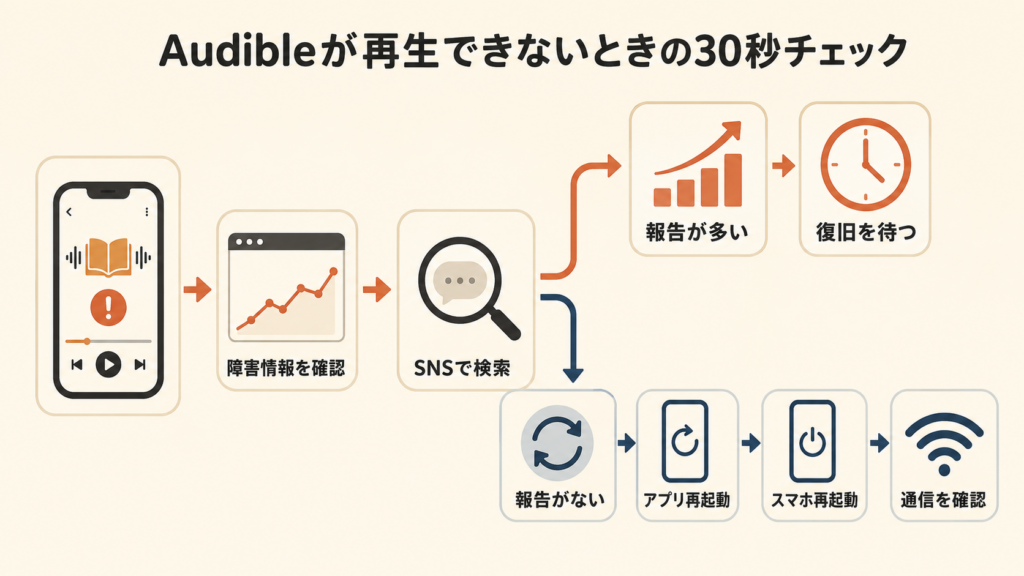
・異常がなければ、アプリ再起動 → スマホ再起動 → 通信確認の順で試す
この記事では、まず30秒で原因を切り分け、そのあとに症状別の対処法をすぐ確認できる形でまとめます。
※記事下段に現在報告されてる不具合情報等の対処方法をまとめてますので、ご確認ください。
まず30秒で確認|今日のAudible障害か、自分の端末問題か
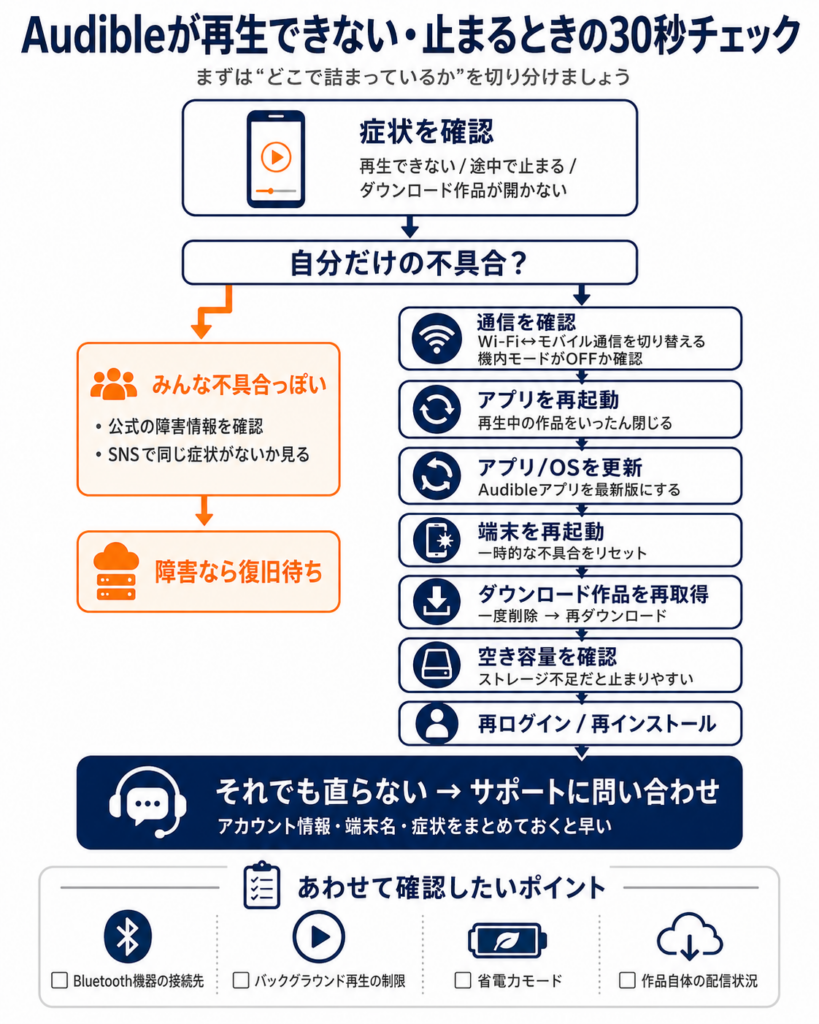
不具合が起きたとき、原因が自分のスマホやアプリ側にあるのか、Audibleのサーバー障害なのかで対処法がまったく変わります。自分側の問題であれば再起動やキャッシュクリアで解決できますが、Audible側の障害であれば何をしても直らず、時間をおいて待つしかありません。まずこの切り分けを先にやることで、無駄な手順を踏まずに済みます。
こんな状態ならAudible側の障害の可能性が高い
次のどれかに当てはまるなら、端末よりAudible側の障害を疑ったほうが早いです。
・さっきまで普通に聴けていたのに急に全作品で再生できなくなった
・Xで同じ症状の報告が短時間に増えている
・Downdetectorの報告件数が急増している
・Wi-Fiでもモバイル通信でも同じエラーが出る
こんな状態なら自分の端末側の問題が濃厚
逆に、次のパターンなら端末側の可能性が高いです。
・特定の作品だけ再生できない
・Wi-Fiを変えると直る
・バックグラウンド再生だけ不安定
・ダウンロード済み作品だけ、またはストリーミングだけ不安定
・アプリの更新後や端末の容量不足が重なっている
手順1:Downdetectorでリアルタイムの障害状況を確認する
「Downdetector(ダウンディテクター)」はサービスの障害状況をリアルタイムで可視化する海外の障害情報サイトです。Audibleの障害発生時には、世界中のユーザーからの報告が集まり、グラフで障害の規模と時間帯が確認できます。
確認URLはこちらです:https://downdetector.jp/shougai/amazon/
※Audible専用ページが見当たらないため、Amazon全体の障害状況を参考情報として確認します。ただし、Amazon全体の報告なので、Audible単体の不具合を正確に示すものではありません。
グラフが急上昇していれば、Audible側で広範な障害が発生している可能性が高いです。平常時と変わらなければ、自分の端末やアプリ側の問題です。
手順2:X(旧Twitter)で「オーディブル 不具合」を検索する
「オーディブル 不具合」「Audible エラー」「Audible 繋がらない」で検索して、同じ症状を報告している投稿が直近1時間以内に複数あれば、サーバー側の問題である可能性が高いです。日本語ユーザーの報告はXが最も早く集まるため、リアルタイムの状況確認に最適です。
手順3:Audibleサポート公式X(@AudibleJP)を確認する
大規模な障害が発生した場合、Audibleの公式サポートアカウントが状況報告を投稿することがあります。ただし告知が出るケースは限られており、Downdetectorや一般ユーザーの投稿のほうが情報が早いことが多いです。
Audible側の障害だった場合
Audible側のサーバー障害が原因であれば、ユーザー側でできることはありません。復旧を待つしかないため、以下の症状別対処法を試す必要はありません。通常、数十分〜数時間以内に復旧することが多いです。
Audible側の問題ではなかった場合:まず試す3ステップ
障害情報がなく自分の端末側の問題と判断できたら、まずこの順番で試してください。これだけで8割のケースは解決します。
- アプリを完全に終了して再起動する
- スマホ本体を再起動する
- Wi-Fiをオフ・オンし直す(または別のWi-Fiやモバイル通信に切り替える)
一時的なシステムエラーや通信の不安定さが原因の場合、再起動で症状が消えます。上記を試しても直らない場合は、以下の症状別の対処法を確認してください。
症状別の原因と対処法
「エラーが発生しました」と表示される
最も多いパターンです。原因は通信環境の不安定さか、アプリのキャッシュ不具合です。
アプリを再起動→スマホを再起動→Wi-Fiをオフ・オンし直す→アプリのキャッシュをクリアする(Androidは設定→アプリ→Audible→ストレージ→キャッシュを削除)→アプリをアップデートする、という順番で試してください。
それでも直らない場合はアプリをアンインストールして再インストールします。ダウンロード済みの音声データは削除されますが、購入・追加した作品はアカウントに紐づいているため、再ログインすれば再ダウンロードできます。
再生が途中で止まる・勝手に停止する
考えられる原因は3つです。1つ目はスリープタイマーが設定されていることです。再生画面の時計アイコンをタップして、タイマーがオンになっていないか確認してください。スリープタイマーが意図せずオンになっていることもあるので、場所が分からない場合は先にこちらも確認してください。→ オーディブルのスリープタイマーはどこ?設定方法を見る
2つ目はバックグラウンド再生が制限されていることです。Androidは設定→アプリ→Audible→バッテリーから「バックグラウンドアクティビティを許可する」をオンにします。
3つ目は通信が途切れてストリーミングが止まることです。電波が弱い場所での再生はオフライン再生(事前ダウンロード)に切り替えると安定します。
ライブラリに作品が表示されない
ログインしているAmazonアカウントが違う可能性があります。複数のAmazonアカウントを持っている場合、作品を追加したアカウントと異なるアカウントでログインしていると作品が表示されません。アプリのプロフィール画面でログイン中のアカウントを確認してください。
ダウンロードが進まない・失敗する
原因はストレージ不足か通信環境の不安定さです。スマホの空き容量を確認して不要なアプリやデータを削除してから再度ダウンロードを試してください。Wi-Fi環境でのダウンロードが推奨です。モバイル通信ではダウンロードが不安定になることがあります。
音声が出ない・音量が出ない
スマホ本体の音量設定を確認してください。マナーモードや音量が0になっているケースがあります。またBluetoothイヤホンを使っている場合は、イヤホン側の音量や接続状態も確認してください。アプリ内の音量はスマホ本体の音量に連動するため、アプリ側で別途設定する箇所はありません。
アプリが落ちる・強制終了する
アプリが古いバージョンのままになっているか、スマホのストレージが不足していることが原因のケースが多いです。App StoreまたはGoogle PlayでAudibleのアップデートを確認してください。アプリを最新版にするだけで解決することがほとんどです。
それでも直らないときはAudibleサポートへ
上記をすべて試しても解決しない場合は、Audibleのカスタマーサポートに問い合わせるのが確実です。対応チャネルは電話(コールバック方式)・メール・チャットの3種類です。電話が最も早く解決できます。
問い合わせ時に伝えると対応が早くなる情報はこちらです。使っているスマホの機種とOSのバージョン、Audibleアプリのバージョン、エラーメッセージの内容(スクリーンショットがあると良い)、いつから・どの作品で起きているかを事前にまとめておくとスムーズです。
よくある疑問 Q&A
Q. 再インストールしたら購入した作品は消える?
消えません。作品はAmazonアカウントに紐づいているため、再ログインすれば再ダウンロードして聴けます。ただしダウンロードしていたデータは削除されるため、再度ダウンロードが必要です。
Q. Audibleのサーバーが落ちているか確認する方法は?
Downdetector(https://downdetector.jp/shougai/amazon/)でリアルタイムの障害報告数を確認するのが最速です。あわせてXで「オーディブル 不具合」と検索すると、日本語ユーザーの最新報告を確認できます。
Q. 不具合はどのくらいの頻度で起きる?
大規模な障害は年に数回程度です。多くの場合は端末やアプリ側の一時的な問題のため、再起動で解決します。
Q. iPhoneとAndroidで対処法は違う?
基本的な手順は同じですが、キャッシュの削除方法とバックグラウンド設定の場所がOS別に異なります。iPhoneはキャッシュの個別削除ができないため、アプリの再インストールで対応します。
実際に報告されているAudibleの不具合事例
Audibleの再生トラブルは、端末の設定だけでなく、アプリのアップデートやBluetoothイヤホンとの組み合わせによって発生することもあります。
Yahoo!知恵袋に投稿された事例から、代表的な症状と対処法を確認してみましょう。
画面を消すと約30秒後に再生が止まる
iPhoneでAudibleを再生中、画面が点灯している間は問題ないものの、自動ロックで画面が暗くなると約30秒後に停止するという報告があります。
投稿者は、iOSとAudibleアプリを最新版に更新し、アプリの再起動も試していましたが改善しませんでした。
さらに、別の利用者からも次のような報告が寄せられています。
- アプリを再インストールしても改善しなかった
- 別のiPhoneでも同じ症状が発生した
- Audibleサポートに同様の問い合わせが複数届いていた
- アプリのアップデートが影響している可能性があると案内された
このように、複数の端末で同時期に同じ症状が起きている場合は、自分のiPhoneではなくAudibleアプリ側の不具合と考えられます。
再インストールまで試しても直らない可能性があるため、まずXなどで同じ報告がないか確認し、Audibleサポートからの回答や修正版のアップデートを待ちましょう。
再生速度が勝手に1.2倍になる
ダウンロードした作品を再生すると、毎回1.2倍速になり、そのたびに1.0倍へ戻さなければならないという事例もあります。
この場合、アプリを削除する前に、Audibleのデフォルト再生速度を確認してください。
- Audibleアプリの「プロフィール」を開く
- 右上の設定アイコンをタップする
- 「再生画面(プレーヤー)」を開く
- 「再生速度の変更」を選ぶ
- デフォルトを1.0倍に設定する
Audibleには作品ごとの再生画面とは別に、標準の再生速度を設定する項目があります。ここが1.2倍になっていると、再生するたびに速度が戻ってしまう可能性があります。
設定を変更しても改善しない場合は、アプリの再起動、アップデート、再インストールの順で試しましょう。
なお、アプリを再インストールすると端末にダウンロードした音声データは削除されます。ただし、ライブラリの作品まで消えるわけではないため、同じAmazonアカウントでログインすれば再ダウンロードできます。
イヤホンのボタンを押すとAudibleが勝手に再生される
Bluetoothイヤホンの再生ボタンを押したとき、使用中のアプリではなく、以前利用していたAudibleが再生されることもあります。
これはAudibleのサーバー障害ではなく、iPhoneやBluetoothイヤホンが「最後に使用した音声アプリ」を呼び出している可能性があります。次の順番で確認してください。
- Audibleを完全に終了する
- Bluetoothを一度オフにして接続し直す
- イヤホンの登録を解除して再ペアリングする
- イヤホンの専用アプリでボタン設定を確認する
- Apple Musicなど、別の音声アプリでも同じ症状が出るか試す
特定のアプリを使用しているときだけ発生する場合は、そのアプリとイヤホンの互換性やアップデートが原因と考えられます。
参考:Bluetoothイヤホンから別の音声アプリが再生される事例
利用者の報告だけで原因を断定しない
Yahoo!知恵袋の投稿は、同じ症状がほかの利用者にも起きているか調べるうえで参考になります。ただし、回答が必ず正しいとは限りません。
複数の報告が見つかった場合でも、次の情報と組み合わせて判断しましょう。
- Xで同じ時間帯の報告を確認する
- Audibleアプリの更新履歴を確認する
- Wi-Fiとモバイル通信の両方で試す
- 別の作品や端末でも再現するか確認する
- 解決しなければAudibleサポートへ問い合わせる
特に、再インストールや端末の初期化は最後の手段です。複数ユーザーで同じ症状が起きている場合は、操作を重ねる前にサービス側の復旧やアプリの修正版を待ったほうがよいでしょう。
まとめ
不具合が起きたらまずDowndetectorとXで「Audible側の障害か自分の端末の問題か」を切り分けてください。Audible側の障害であれば復旧を待つだけです。自分の端末の問題であれば、アプリ再起動→スマホ再起動→Wi-Fi接続確認の順で試し、それでも直らない場合は症状別の対処法に進んでください。
Audibleの基本的な使い方・設定はこちら:
→ オーディブルの使い方・操作方法を完全解説|登録から聴き方まで
通信量・オフライン再生について詳しくはこちら:
→ オーディブルの通信量(ギガ)はどのくらい?節約する方法と初期設定を解説
コメント