※本ページにはプロモーションが含まれます。
「オーディブルって通信量どのくらい使うの?」
「格安SIMで使っても大丈夫?」
「ギガを節約しながら使う方法が知りたい」
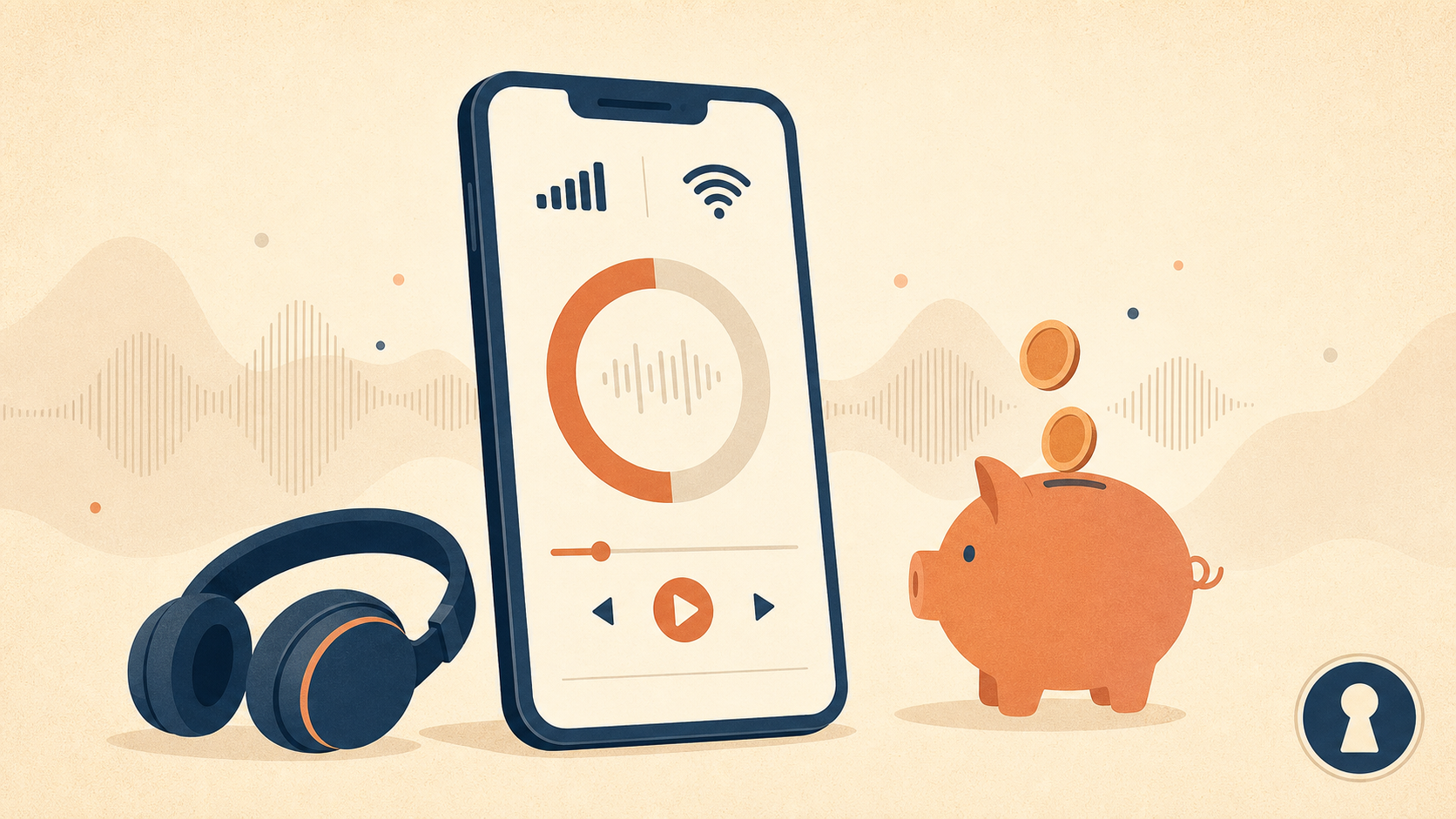
この記事では、オーディブルの通信量の目安と、ギガを節約するための設定・使い方をまとめます。
結論:Wi-Fiでダウンロードしてオフライン再生すれば通信量はゼロ
オーディブルの通信量を気にしなくていい状態にするのは難しくありません。自宅のWi-Fiで事前にダウンロードして、外出先ではオフライン再生するだけです。この方法なら再生中の通信量は一切かかりません。 この記事を読めば、格安SIMや月3〜7GBのプランでも安心してオーディブルを使える状態になります。
ストリーミング再生とオフライン再生の違い
オーディブルには2つの再生方法があります。 ストリーミング再生はインターネットに接続しながらリアルタイムで音声を受信して聴く方法です。手軽ですが、再生中ずっと通信量を消費します。 オフライン再生は事前に端末へダウンロードしておき、インターネット接続なしで聴く方法です。ダウンロード時だけ通信が発生し、再生中は通信量ゼロで使えます。 通信量を節約したい場合はオフライン再生が基本です。
通信量の目安(1時間あたり)
ストリーミング再生の場合、1時間あたりの通信量の目安はこうなります。
・標準音質:約15MB
・高音質:約30MB
アプリのデフォルト設定は高音質になっているため、設定を変えていない場合は1時間で約30MBを消費します。 10時間の作品を高音質でストリーミング再生した場合、約300MB(0.3GB)になります。毎日2時間聴き続けると月60時間で約1.8GBと、月3GBプランの半分以上を使ってしまう計算です。
すぐやるべき節約設定3つ
設定1:音質を「標準」に変更する
アプリを開き、プロフィール→歯車マーク→データ&ストレージ→音質設定の順に進み、「標準」を選択します。高音質と標準の違いは実際にはほとんど聞き分けられないため、標準で十分です。通信量が約半分になります。
設定2:「Wi-Fi接続時のみ再生・ダウンロードを行う」をオンにする
同じくデータ&ストレージ内にある「Wi-Fi接続時のみストリーミング再生とダウンロードを行う」をオンにします。この設定をしておくと、Wi-Fiがない環境では誤って通信量を使ってしまうことを防げます。
設定3:空間オーディオをオフにする
空間オーディオは立体的な音響効果の機能ですが、通信量とストレージをどちらも余分に使います。オーディオブックの朗読では効果を感じにくいため、オフにしておくのが無難です。
オフライン再生の手順
1. 自宅のWi-Fiに接続した状態でアプリを開く
2. 聴きたい作品を「ライブラリに追加」する
3. ライブラリ画面で作品をタップしてダウンロードが完了するまで待つ
4. 外出先ではWi-Fiをオフにしたままオフライン再生で聴く
ライブラリに追加した作品をWi-Fi接続時に自動ダウンロードする設定もあります。「自動ダウンロード」をオンにしておくと、Wi-Fi環境に入るたびに自動でダウンロードが進むため手間がかかりません。
ダウンロード後のストレージ管理
ダウンロードした作品はスマホの本体容量を使います。1冊あたりの目安は再生時間10時間の作品で約150〜300MB程度です。 聴き終わった作品はアプリ内の「端末から削除」でストレージを解放できます。クラウド上には残るため、再度ダウンロードすればいつでも聴き直せます。 「自動削除」をオンにしておくと、聴き終わった作品が自動的に端末から削除されるため、容量管理の手間が省けます。
格安SIM・月3GBプランでも使える?
オフライン再生に切り替えれば格安SIMや月3GBのプランでも問題なく使えます。ダウンロードはWi-Fi環境でまとめて行い、外出先では再生だけに使うというルーティンにすれば通信量はほぼゼロです。 通勤・家事・ランニングなど、毎日聴く習慣があるなら週末にまとめて複数冊ダウンロードしておくのが効率的です。
よくある疑問 Q&A
Q. ダウンロードにもギガは使われる?
使われます。ただしダウンロードはWi-Fi環境で行えば通信量はかかりません。モバイル通信でのダウンロードを防ぐには「Wi-Fi接続時のみ」設定をオンにしてください。
Q. バックグラウンド再生中も通信量がかかる?
ストリーミング再生中はかかります。オフライン再生中はかかりません。画面をオフにしていても同様です。
Q. ダウンロードした作品を削除したらどうなる?
端末から削除してもクラウド上には残ります。再ダウンロードすればまた聴けるため、都度削除して容量を管理するのがおすすめです。
Q. 通信量をスマホで確認する方法は?
iPhoneは設定→モバイル通信→アプリ別の通信量から確認できます。Androidは設定→ネットワーク→データ使用量から確認できます。
まとめ:3つの設定で通信量の不安がなくなる
・音質を「標準」に変更する
・「Wi-Fi接続時のみ」設定をオンにする
・Wi-Fiでダウンロード→外出先でオフライン再生する
この3つをやっておけば、格安SIMでも通信量を気にせずオーディブルを楽しめます。
— ダウンロード方法・アプリの使い方はこちら:
→ オーディブルの使い方・操作方法を完全解説|登録から聴き方まで

コメント