※本ページにはプロモーションが含まれます。
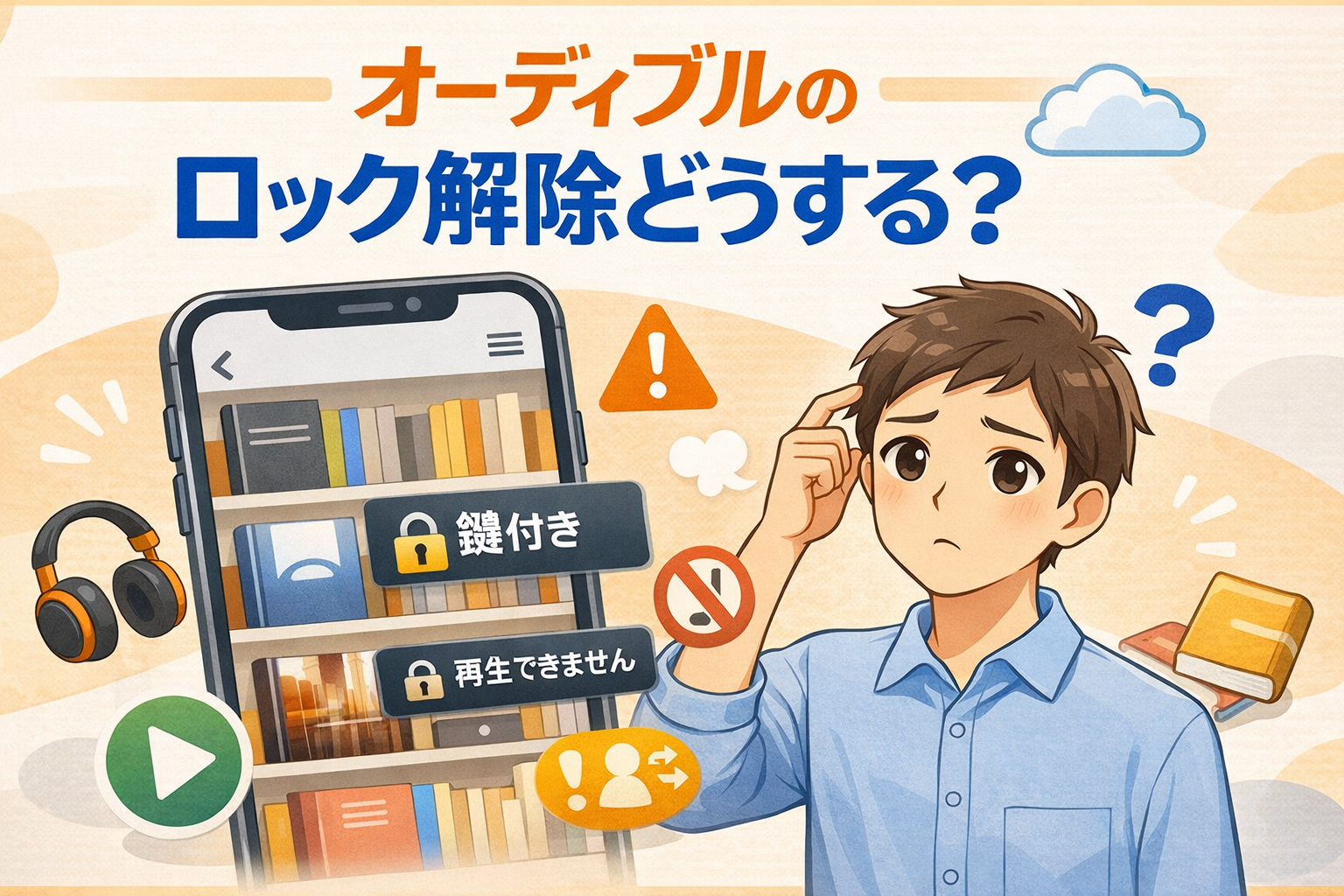
「Audibleのライブラリに鍵マークが出ている」
「オーディブルで追加した本にロックが付いて再生できない」
「audibleのロック解除ってどうやるの?」
そんなときに先に結論を言うと、鍵マークは“そのタイトルを今の契約状態では再生できない”というサインです。Audible公式は、ライブラリー内の鍵マークについて、聴き放題対象に含まれなくなったタイトルや、会員資格がないため利用できないタイトルに表示されるものとして案内しています。
ただし、ここで大事なのは、
その本が「聴き放題で追加した本」なのか、「単品購入した本」なのかで意味が変わることです。Audible公式サイトでは、単品購入したオーディオブックは退会後でも楽しめる一方、プレミアム会員がライブラリーに追加した聴き放題対象タイトルや、スタンダード会員が毎月選択したオーディオブックは、退会後に鍵アイコンが付くと説明しています。
この記事では、
- Audible / オーディブルの鍵マークの意味
- ライブラリにロックが出る主な原因
- ロック解除の正しい対処法
- 単品購入と聴き放題追加の違い
- それでも直らないときの考え方
を、わかりやすく整理します。
Audible(オーディブル)の鍵マークは何?
Audibleの鍵マークは、そのタイトルを現在の会員状態や利用条件では再生できないことを示すマークです。Audibleヘルプでは、休会中は聴き放題対象タイトルにアクセスできず、ライブラリーのタイトル横に鍵マークが表示されると案内されています。さらに、聴き放題対象から外れたタイトルにも鍵マークが表示されます。
ここでまず知っておきたいのは、
鍵マークが出たからといって、すべてが同じ理由ではないことです。
大きく分けると、原因は次のどれかです。
- 聴き放題対象から外れた
- 休会中・退会後で聴き放題作品が使えない
- スタンダード会員で選択した本が会員状態の変化で使えない
- 追加したのは購入本ではなく、聴き放題作品だった
- 購入本なのに表示不具合が起きている
- 別のAmazonアカウントでログインしている
つまり、「ロック解除」といっても、
裏技で解除する話ではありません。
原因を正しく切り分けて、再生できる状態に戻す
これが本当の意味での対処です。
まず確認したい結論
先にすごく重要なことを整理します。
聴き放題で追加した本の場合
この場合は、会員状態や配信状況が変わると鍵マークが付くことがあります。 Audible公式は、プレミアム会員がライブラリーに追加した聴き放題対象タイトルについて、退会後は利用できなくなり、鍵アイコンが付くと説明しています。休会中も聴き放題タイトルにはアクセスできません。
たとえば、
- 休会した
- 退会した
- その作品が聴き放題対象から外れた
こういうケースでは、ライブラリに本が残っていても再生できなくなることがあります。
単品購入した本の場合
こちらは扱いが違います。
単品購入したタイトルは、会員でなくなっても通常は聴けます。 これはAudible公式サイトのFAQでも案内されています。
なので、購入本に鍵マークが付いているなら、
「それは本当に単品購入だったのか」
「別アカウントではないか」
「アプリ表示が壊れていないか」
を疑ったほうがいいです。
ここを曖昧にすると、ずっと話が噛み合いません。
オーディブルのライブラリに鍵マークが出る主な原因
1. 聴き放題対象から外れた
これがかなり多いです。
Audibleの聴き放題対象作品は、ずっと固定ではありません。Audibleヘルプでも、聴き放題対象には含まれなくなり削除されたタイトルに鍵マークが表示されると説明されています。
そのため、以前は普通に聴けていた作品でも、
あとから対象外になって鍵マークが付くことがあります。
検索ユーザーが勘違いしやすいのはここです。
「ライブラリにある = ずっと聴ける」ではありません。
聴き放題で追加しただけの作品は、配信条件が変わると再生できなくなることがあります。
2. 休会中で聴き放題作品が使えない
休会中もライブラリ自体は見えますが、
聴き放題対象タイトルにはアクセスできなくなることがあります。Audibleヘルプは、休会中は聴き放題対象タイトルにアクセスできず、鍵マークが表示されると明記しています。
この状態だと、
「本はあるのに聴けない」
「鍵マークが付いている」
という見え方になりやすいです。
3. 退会後で聴き放題作品や会員特典の本が使えない
退会後も、単品購入したタイトルは通常そのまま聴けます。
でも、聴き放題で追加していただけの作品や、スタンダード会員が会員特典で選択した本は別です。Audible公式は、スタンダード会員の毎月選択したオーディオブックにも退会後はロックアイコンが表示されると説明しています。
この違いを理解していないと、
「前に追加したのに聴けない。バグだ」
と思いやすいですが、実際は仕様通りのことも多いです。
4. 「購入したつもり」でも実際は聴き放題追加だった
これもかなり多い誤解です。
Audibleでは、作品をライブラリに入れる操作自体は似ています。
そのため、自分では「買ったつもり」でも、実際は聴き放題対象を追加しただけというケースがあります。
この場合、退会や対象外で聴けなくなっても不思議ではありません。
まず見るべきなのは、
その作品にお金を払って単品購入したのか、それとも会員特典で追加したのかです。
5. 別のAmazonアカウントでログインしている
AudibleはAmazonアカウントと連動しています。競合や既存記事でも、購入したはずの本が見えないときは別アカウントで購入しているケースがあるとよく触れられています。あなたの /archives/1040 でも、購入したアカウントでサインインしているか確認する流れになっています。
そのため、別アカウントでログインしていると、
- 購入した本が見えない
- ライブラリに一部しか出ない
- 鍵マークや利用不可っぽい表示に見える
といった混乱が起きます。
6. アプリや端末側の表示不具合
購入本なのに鍵マークが出るなら、
表示不具合の可能性もあります。
これは数は多くないですが、ゼロではありません。
その場合は、
会員状態や購入状況ではなく、アプリの同期や表示が壊れているだけのことがあります。
Audibleの鍵マークを解除する正しい方法
ここでは、違法なロック解除の話ではなく、
正しく再生できる状態に戻す方法を説明します。
聴き放題作品が原因だった場合
この場合、解除方法はかなりシンプルです。
- 会員を再開する
- その作品がまだ聴き放題対象なら再度利用する
- もしくは単品購入する
Audible公式サイトでは、再入会すると、ロックされたタイトルを再度利用可能と案内しています。
はっきり言うと、対象外になった聴き放題作品を、そのまま無料で戻す方法はありません。
ここで変な裏技を探しても時間の無駄です。
仕様の問題なので、契約状態を戻すか、購入するかのどちらかです。
購入本なのに鍵マークが出ている場合
この場合は、次の順番で確認してください。
1. 本当に単品購入した作品か確認する
まずここです。
思い込みで「買ったはず」と判断すると、ここから先が全部ズレます。
購入履歴や商品ページで、単品購入した作品か確認してください。
2. ログアウトして再ログインする
AudibleアプリやAmazonアカウントの同期不具合は、
サインアウト→サインインで直ることがあります。
3. アプリを再起動する
一時的な同期ズレなら、これだけで戻ることもあります。
4. アプリを最新版に更新する
古いアプリではライブラリ表示が不安定になることがあります。
アップデートが来ていないか確認してください。
5. 作品をいったん削除して再ダウンロードする
端末側のデータが壊れているだけなら、再取得で直ることがあります。
audible / オーディブルの鍵マークが消えないときの対処順
ここまでを踏まえると、対処の順番はこうです。
1. その本が「単品購入」か「聴き放題追加」か確認する
最優先です。
ここを間違えると、全部間違えます。
2. 休会・退会していないか確認する
特に無料体験終了直後や休会中は見落としやすいです。Audible公式の会員説明・退会説明でも、会員状態の変化で鍵アイコンが付くことが案内されています。
3. その作品がまだ聴き放題対象か確認する
対象外になっていると、鍵マークの原因になります。公式ヘルプもこの点を直接説明しています。
4. 別アカウントでログインしていないか確認する
購入本が見えない系は、意外とこれがあります。
5. アプリを再起動・再ログイン・更新する
仕様ではなく不具合の可能性を潰します。
6. それでもダメならサポートへ
ここまでやって直らないなら、
自力で粘るよりサポートのほうが早いです。
よくある勘違い
ダウンロードしたから退会後もずっと聴ける?
そうとは限りません。
聴き放題作品をダウンロードしていても、会員状態や対象状況が変われば再生できなくなることがあります。 公式ヘルプは、会員資格がないと聴き放題タイトルにアクセスできず、鍵マークが表示されると説明しています。
ダウンロード済みかどうかと、利用権が残るかどうかは別です。
ライブラリにあるなら所有している?
これも違います。
ライブラリにあることと、単品購入して所有していることは同じではありません。
聴き放題で追加しただけの作品もライブラリには表示されます。競合記事でも、この混同が起きやすい前提で説明されています。
鍵マーク=不具合?
そうとは限りません。
むしろ多くは不具合ではなく、
契約状態か配信条件の変化です。公式ヘルプと公式FAQは、会員資格の有無や聴き放題対象からの除外を主因として案内しています。
Audible(オーディブル)の鍵マークに関するよくある質問
Audibleの鍵マークは何を意味しますか?
そのタイトルを、現在の契約状態や配信条件では再生できない状態を意味します。
オーディブルの鍵マークは退会後に付きますか?
聴き放題で追加した作品や、スタンダード会員が毎月選択した作品には付くことがあります。
一方で、単品購入した作品は通常退会後も聴けます。
audibleのロック解除はできますか?
できますが、意味は「正規に再生できる状態へ戻すこと」です。
会員再開、対象確認、単品購入、再ログイン、再同期などが対処になります。Audible公式も、再入会でロックされたタイトルを再度利用可能と案内しています。
購入した本に鍵マークが付いているのはなぜですか?
本当に単品購入したかの確認が先です。
そのうえで、アカウント違い、同期不具合、アプリ不具合の可能性があります。
まとめ
Audible / オーディブルの鍵マークは、
「その本は今の状態では再生できません」 というサインです。
ただし、本当に重要なのはその先です。
- 聴き放題で追加した本なのか
- 単品購入した本なのか
- 休会・退会・対象外なのか
- それとも表示不具合なのか
ここを切り分ければ、ほとんどのケースは整理できます。
要するに、結論はこうです。
- 聴き放題作品なら、休会・退会・対象外で鍵マークが付くことがある
- 単品購入作品は通常、退会後も聴ける
- スタンダード会員が毎月選択した本も、会員状態が変わるとロック対象になる
- 購入本なのに鍵マークがあるなら、不具合やアカウント違いも確認する
- “ロック解除”は裏技ではなく、原因に応じて正しく戻すこと
焦ってアプリをいじり回す前に、
まずはその作品が購入本か、聴き放題追加かから確認してみてください。

コメント