※本ページにはプロモーションが含まれます。
結論
結論:Audibleの倍速は「再生画面の設定」から変更できます。
- 再生画面を開く
- 速度(1.0xなど)をタップ
- 好きな倍速に変更
※寝落ち勢は「スリープタイマー」も一緒に設定すると快適
まず無料体験で「合う/合わない」だけ確認したい人へ
Audibleは合う人、合わない人結構差が出ます。
迷ってるなら、無料で試してみましょう。
※無料体験後は月額¥1,500で自動更新。いつでも退会できます。
なぜ倍速(再生速度)を変えたくなるのか:原因整理
倍速って「急いでる人の機能」っぽいですが、実は時間短縮だけじゃないです。
- 通勤・家事のスキマ時間で1章でも進めたい
- ナレーションがゆっくりで眠くなる(ぬるま湯モード)
- ビジネス書・実用書はテンポ良いほうが頭に入ることがある
- 逆に小説は速すぎると情緒が飛ぶので微調整したい
つまり倍速は、あなたの生活テンポにAudibleを合わせるための機能です。人間側をAudibleに合わせる必要はない(重要)。
今日からできる:Audibleの倍速の変え方(iPhone / Android / PC)
iPhone(iOS):再生画面の「1.0x」をタップ → 好きな速度を選ぶ
1.Audibleアプリを開く
2.聴きたい本を再生(ライブラリー → タップで再生)
3.再生画面(プレイヤー画面)を表示
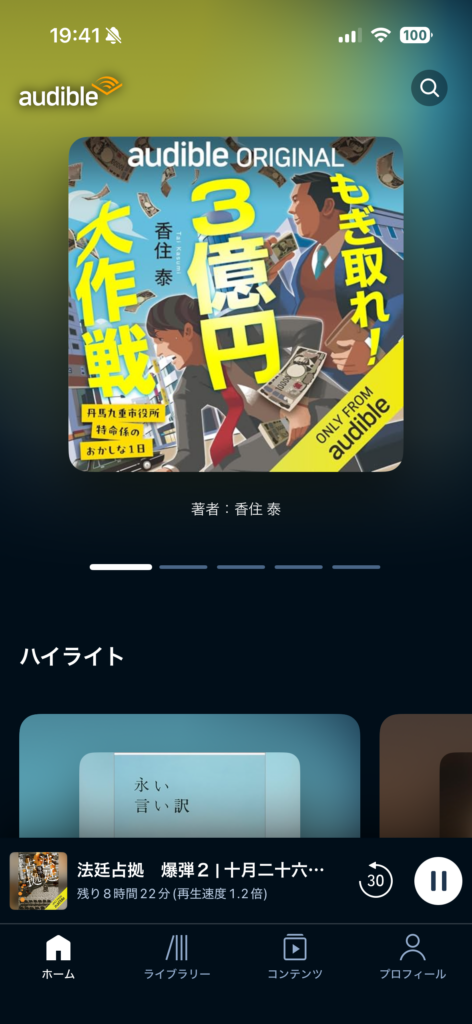
4.画面にある「1.0x」または速度アイコンをタップ
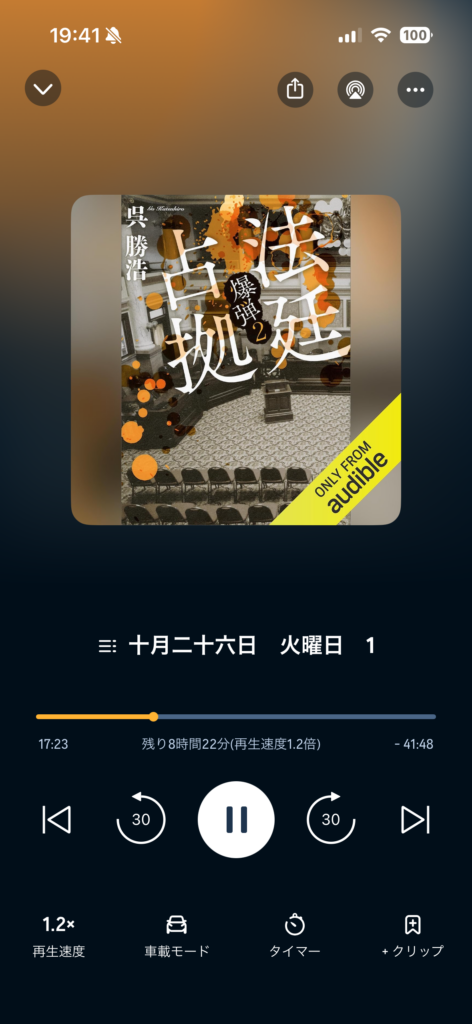
5.1.2x / 1.5x などを選択
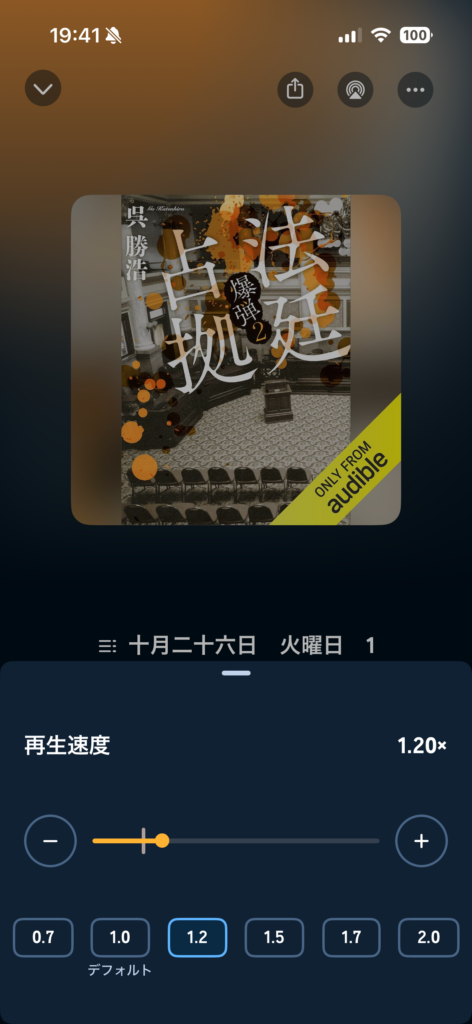
ワンポイント:まずは1.2xから。いきなり2.0xにすると訳が分からなくなる。
Android:基本は同じ(再生画面で「速度」や「1.0x」を探す)
- Audibleアプリを開く
- 再生画面を開く
- 「1.0x」または「速度」の表示をタップ
- 好みの倍速を選ぶ
機種によっては、プレイヤー画面の下の方/右上のメニュー(…)の中に入っていることもあります。見つからないときは次の対処へ。
PC(ブラウザ):Webプレイヤーでも速度調整できることが多い
PCで聴いている場合も、基本は「プレイヤー画面に速度設定がある」パターンです。1.0x / Speed表記を探してみてください。
※Web側はUI変更が入りやすいので、見つからない場合はスマホアプリでの再生に切り替えるのが早いです。
おすすめ再生速度:ジャンル別の“ちょうどいい”目安
おすすめは「速ければ正義」ではなく疲れない速度=続く速度です。
| ジャンル | おすすめ速度 | 理由 |
|---|---|---|
| ビジネス書・自己啓発 | 1.3〜1.7x | 情報量が多いほどテンポが合う |
| 実用(学習・資格) | 1.2〜1.5x | 理解優先。速すぎると復習が増える |
| 小説(文学・物語) | 1.0〜1.3x | 情緒・間・演技を楽しむなら控えめ |
| サスペンス・ミステリー | 1.1〜1.5x | テンポは欲しいが、聞き逃しは致命傷 |
| 寝落ち用 | 0.9〜1.1x | ゆっくり目+タイマーで勝ち |
コツは0.1〜0.2xずつ上げて慣れること。いきなり上げると「聞いてるのに入らない」状態になりがちです。
倍速が見つからない/変更できないときの対処(よくある)
1) 再生画面(プレイヤー画面)を開けていない
ライブラリー画面だけ見ていると、速度の項目が出ません。再生中のプレイヤー画面まで入って「1.0x」を探してください。
2) 画面の「…(メニュー)」の中に隠れている
Android機種や一部UIでは、速度が「…」の中に入っていることがあります。プレイヤー画面の右上/右下あたりのメニューも確認。
3) アプリが古い(更新で表示が戻ることがある)
速度ボタンが見当たらないときは、まずアプリを最新に更新。地味だけど一番効くやつです。
4) 反映が怪しいときは「再生停止→再開」「アプリ再起動」
速度を変えたのに体感が変わらないときは、いったん停止→再生、それでもダメならアプリ再起動で直ることがあります。
5) それでもダメなら「再インストール」or 端末側の再起動
最終手段はこれ。ログインが必要になるので面倒ですが、UI崩れ系はこれで直ることもあります。
注意点:倍速は便利だけど、やりすぎると逆に損する
- 小説は速すぎると感情が飛ぶ(間が消える)
- 難しい章は一時的に1.0xへ戻すのが結局早い
- 運転中などは無理に速度を上げない(集中力が削られる)
結局、あなたが続けられる速度が正解です。脳が気持ちよく回るポイントを探しましょう。
この記事を書いた人
この記事を書いた人:なべさん | 読書ラボ 研究員
Audibleの使い方・料金・配信状況を、公式情報とアプリ画面で確認してまとめています。
→ 運営者情報:プロフィールページURL
まとめ:Audible倍速は「1.0xをタップ」→ジャンル別に微調整が最強
- Audibleの倍速は再生画面の「1.0x」をタップして変更
- 迷ったら1.2xスタートが安全
- ビジネス書は速め、小説は控えめが続きやすい
- 倍速が出ないときは再生画面/メニュー/アプリアップデートを確認
次に読むおすすめ:


\無料体験があるうちに試したい人はこちら/
コメント