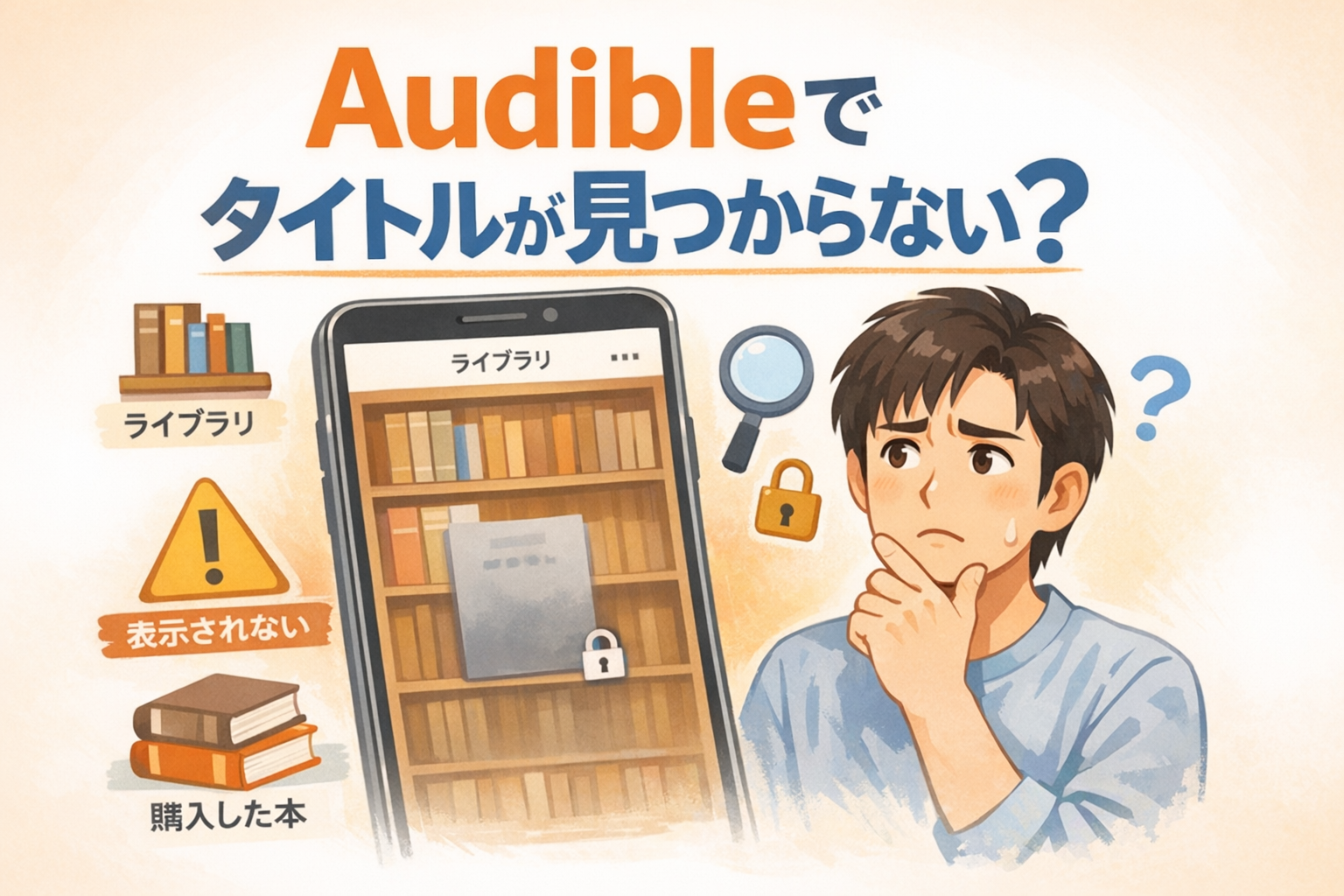
「audible タイトルが見つからない」「オーディブル ライブラリ 表示されない」「audible 購入した本 表示されない」——こういうキーワードで検索してここに来たなら、まず試してほしいことが3つあります。
ライブラリのフィルターを「すべて」に戻す → 画面を下にスワイプして更新する → アーカイブと会員状態を確認する。
この順番で確認するだけで、たいていは解決します。
結論から言うと、「本が消えた」ことはほぼないです。表示条件がズレているか、聴き放題の対象から外れているか、そもそも別のアカウントで見ているか。原因はだいたいこの3パターンに絞られます。
Audible公式でも、タイトルが見つからないときの確認ポイントとして「フィルター・アーカイブ・会員資格」を案内しています。順番に見ていきましょう。
audible(オーディブル)でタイトルが見つからないときは、まずここを確認
1. ライブラリのフィルターを「すべて」に戻す
地味ですが、これが原因のことが一番多いです。
Audibleのライブラリには「全て / 未再生 / 途中 / ダウンロード済み / 再生済み」などのフィルターがあります。前に絞り込んだ設定がそのまま残っていて、「本があるのに見えない」という状態になっているケースが多いです。まずここを「すべて」に戻してから確認してみてください。
2. ライブラリ画面を下にスワイプして更新する
購入直後や聴き放題への追加直後は、アプリの表示が追いついていないことがあります。Audible公式でも、タイトルが見つからないときはまずライブラリ画面を上から下にスワイプして更新するよう案内しています。シンプルですが、効果があります。
3. アーカイブに入っていないか確認する
「整理した覚えはないのに見当たらない」という場合、アーカイブに移っている可能性があります。特に、聴き終わった本や古いタイトルほど気づかないうちにアーカイブ送りになっていることがある。Audible公式の対処法でも、アーカイブの確認は定番の手順として案内されています。
4. 鍵マークや「利用不可」が出ていないか確認する
ライブラリにタイトルはあるのに再生できない、という場合は鍵マークが出ていないか確認してください。
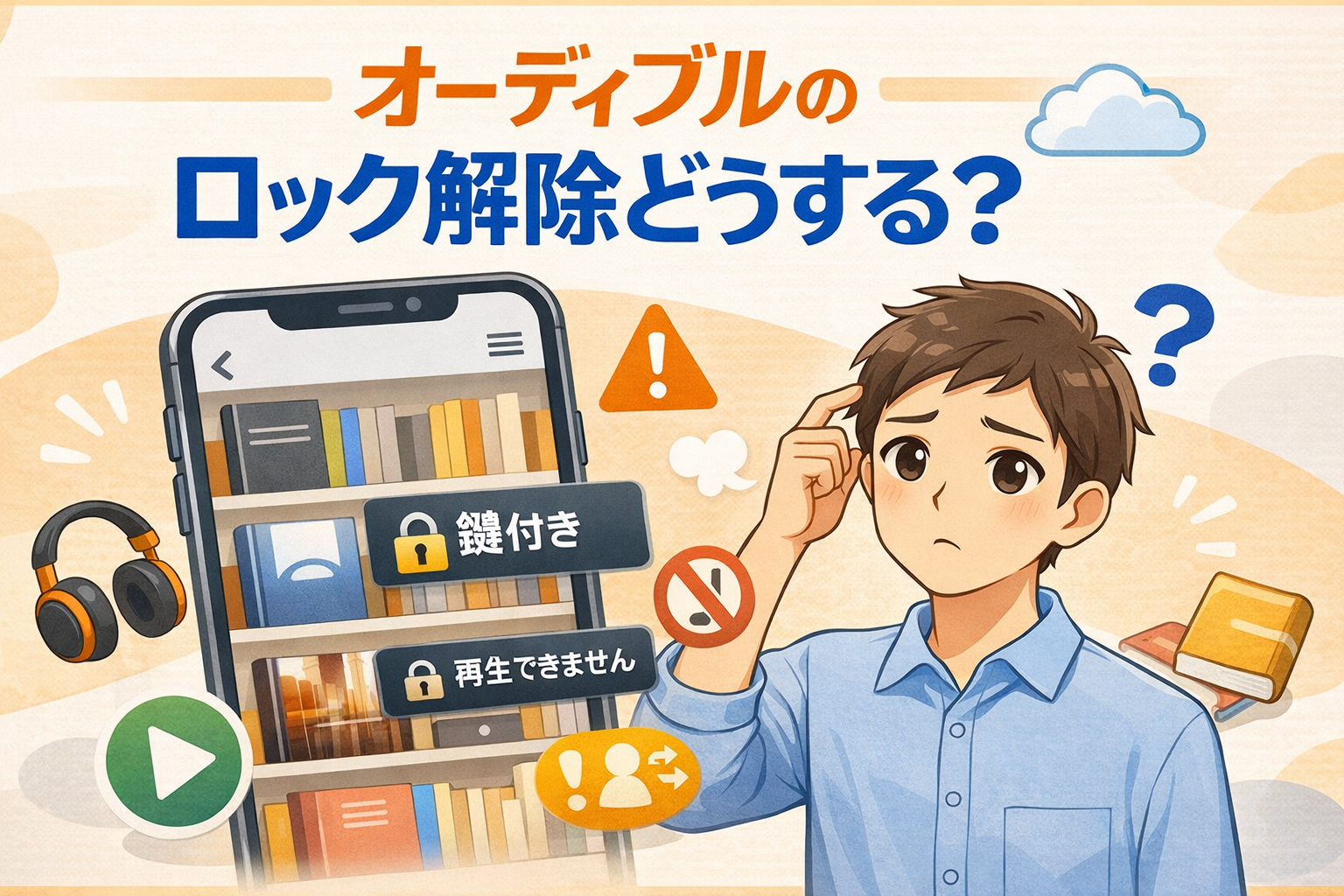
これは「聴き放題対象から外れた」か「会員状態の変化(休会・退会)」が原因です。Audible公式によると、休会中は聴き放題対象タイトルが利用できなくなり、ライブラリ内に鍵マークが表示されます。退会後は「利用不可」表示になります。
5. 購入したアカウントでサインインしているか確認する
AudibleはAmazonアカウントでサインインして使うサービスです。同じメールアドレスに見えても、実は複数アカウントが存在するケースがあります。「買ったはずなのに見当たらない」なら、別のAmazonアカウントで購入していないか確認してみてください。
audible / オーディブルでライブラリに表示されない主な原因
上記の確認で解決する場合が多いですが、なぜそうなるのかも整理しておきます。
フィルターや表示条件がズレている
ライブラリは「ダウンロード済みだけ」「途中まで再生した本だけ」などに絞れる設計になっています。便利な機能ですが、絞り込んだまま忘れていると「ライブラリにあるはずの本が消えた」と感じやすくなります。フィルターをリセットするだけで一覧に戻ることがほとんどです。
追加・購入した直後で、まだ反映されていない
購入や追加直後はタイムラグが発生することがあります。Audible公式も「最近購入したタイトルが表示されない場合」の案内を用意していて、まずライブラリを更新することを促しています。少し待ってからスワイプして更新するのが基本の対処です。
アーカイブされている
アーカイブに移動した本は、通常のライブラリ一覧には表示されません。削除されているわけではないので、アーカイブ側を確認すればちゃんと存在しています。ライブラリを頻繁に整理する人ほど見落としやすいポイントです。
聴き放題対象から外れた、または休会・退会している
「追加した本が見つからない」と「購入した本が見つからない」は、原因が違うことがあります。重要なのは、そのタイトルが「単品購入か、聴き放題での追加か」という区別です。聴き放題の本は、対象から外れたり、休会・退会すると利用できなくなります。ライブラリに残っていても、鍵マークや利用不可表示になるのはそのためです。
購入したアカウントと今見ているアカウントが違う
Amazonアカウントを複数使い分けている場合に起きがちです。仕事用・プライベート用で使い分けていたり、昔のアカウントを持ったまま新しいアカウントで購入したりしていると、「あの本はどこに行った?」という状況が生まれます。ログイン中のアカウントを確認するのが最初のステップです。
audible(オーディブル)で購入した本が表示されないときの見分け方
「購入した本が表示されない」と感じているとき、実は「聴き放題でライブラリに追加しただけ」だったというケースが少なくありません。この2つは仕組みが違うので、まず区別することが大事です。
単品購入した本
単品購入したタイトルは、会員・非会員にかかわらず引き続き聴けるとAudible公式で案内されています。つまり、退会後も消えることはありません。退会後に見えないなら、表示の問題か別アカウントの問題を先に疑うのが正解です。
聴き放題で追加した本
こちらは扱いが異なります。休会中はアクセスできなくなり、退会後は「利用不可」表示になります。さらに、プレミアム会員であっても聴き放題の対象から外れたタイトルには鍵マークが表示されることがあります。「購入したはず」と思っていても、実際は聴き放題での追加だった場合、再生できなくなっていても正常な動作です。
それでもタイトルが見つからないときの対処順
ここまで試しても解決しない場合は、次の順番で進めてください。
1. ライブラリを更新して、フィルターをもう一度見直す
まず基本に戻ります。スワイプ更新とフィルターのリセットを、もう一度ゆっくり確認してみてください。焦って見落としているだけのことも多いです。
2. アーカイブと鍵マークを確認する
「見えない」のか「見えるけど再生できない」のかで対処が変わります。鍵マークがある場合は会員状態の影響を、アーカイブにある場合は復元できるかを確認してみてください。
3. 購入に使ったアカウントでサインインしているか確認する
複数アカウントを持っている可能性があるなら、他のAmazonアカウントでサインインし直して確認してみてください。購入履歴もそちらに入っているはずです。
4. ヘルプセンター・お問い合わせを使う
Audibleのヘルプセンターには「さらにサポートが必要ですか?」というお問い合わせ導線があります。上の対処で解決しない場合は、具体的な状況を伝えてサポートに相談するのが最短です。
よくある質問
オーディブルでライブラリが空っぽに見えるのはなぜですか?
多くの場合、フィルター設定の絞り込みが原因です。本が消えたのではなく、「表示条件によって見えなくなっている」状態です。「すべて」のフィルターに戻してスワイプ更新すれば戻ってくることがほとんどです。それでも空の場合は、アーカイブや会員状態も確認してみてください。
audibleで購入した本が表示されないのに、請求だけ通っていることはありますか?
購入直後はタイムラグが生じることがあり、すぐに表示されないこともあります。まずはライブラリの更新を試してください。それでも出てこない場合は、別のAmazonアカウントで購入していないかを確認するのが次のステップです。Audible公式も「最近購入したタイトルが表示されない場合」の案内を用意しています。
オーディブルを退会すると購入本も消えますか?
単品購入したタイトルは退会後も聴けます。消えることはありません。ただし、聴き放題でライブラリに追加したタイトルは退会後に「利用不可」になります。「買った本が消えた」と感じている場合、多くは聴き放題での追加と単品購入を混同しているケースです。
まとめ
Audibleで「タイトルが見つからない」「ライブラリに表示されない」「購入した本が出てこない」という状況は、一見バラバラに見えて、ほぼ同じ原因から来ています。
まず確認してほしいのはこの順番です。
- フィルターを「すべて」に戻す
- ライブラリを下にスワイプして更新する
- アーカイブを確認する
- 鍵マーク・利用不可表示を確認する
- 購入に使ったアカウントでサインインしているか確認する
これを順番に見ていけば、だいたいの場合は原因を特定できます。本当に消えていることはほぼないので、焦らず一つずつ確認してみてください
コメント