※本ページにはプロモーションが含まれます。
「オーディブルを始めたいけど、登録の仕方がわからない」
「アプリの操作方法が迷子になる」
「料金プランや他サービスとの違いを知りたい」
「倍速やタイマーってどこにあるの?」
この記事では、オーディブル(Audible)の使い方を登録・基本操作・各種設定・活用術まで初心者向けに網羅的に解説します。読み終わればAudibleをすぐに使い始められる状態になります。
【Audibleの無料体験】
\30日間の無料体験はいつでも解約OK/
対象作品が聴き放題。無料期間中に解約すれば0円です
→ 詳細:オーディブルのキャンペーン最新情報
オーディブル(Audible)とは
オーディブル(Audible)はAmazonが運営するオーディオブックサービスです。プロのナレーターや声優が朗読した本を、スマートフォン・タブレット・PCで「耳から聴く」ことができます。
通勤・家事・運動など、画面を見られない時間をそのまま読書時間に変えられるのが最大の特徴です。月額定額制で対象作品が聴き放題になります。
料金プラン:プレミアムプランとスタンダードプランの違い
Audibleには2つのプランがあります。
プレミアムプランは月額1,500円(税込)で、対象作品が聴き放題になります。ポッドキャストやオリジナル作品も対象です。対象外作品は通常価格から30%割引で購入できます。ほとんどのユーザーはこちらのプランを選びます(2026年7月22日確認)。
スタンダードプランは月額880円(税込)で、聴き放題ではなく、全タイトルから毎月1作品を選んで利用できるプランです。選んだ作品は会員期間中に利用でき、退会後は聴けません。作品を選ばなかった月の未使用分は翌月へ繰り越せません。聴き放題を利用したい場合は、月額1,500円(税込)のプレミアムプランを選びます(Audible公式ヘルプ「会員プランについて」、2026年7月22日確認)。
迷う場合はプレミアムプランで30日間無料体験を試してから判断するのがおすすめです。
Audibleのメリット
最大のメリットは「ながら聴き」ができることです。通勤・家事・運動・入浴など、手や目が使えない時間を読書時間に変えられます。プロのナレーターによる朗読は内容の理解を助け、倍速再生を使えば通常の1.5〜2倍のペースでインプットができます。
月額1,500円で対象作品が聴き放題のため、月に2冊以上聴けば十分に元が取れます(2026年7月22日確認)。
Audibleのデメリット
「耳から情報を入れるのが苦手」「BGMや環境音があると集中できない」という方には向きにくいです。また、聴きながら別の作業をすると内容が頭に入りにくくなることがあります。最初の1〜2週間は慣れが必要なため、無料体験期間を使って自分に合うかどうかを確認するのがおすすめです。
他のサービスとの比較
audiobook.jpは月額880円(税込)と安価ですが、対象作品数はAudibleより少なめです。Kindle Unlimitedは電子書籍の読み放題サービスで、耳で聴くオーディオブックとは異なります。作品数・ナレーターの質・アプリの使いやすさの観点では、Audibleが国内最大規模のオーディオブックサービスです。
登録方法(始め方)
登録の手順だけを詳しく知りたい方は、こちらの専用ガイドもどうぞ:
→ オーディブルの始め方|無料体験の登録手順
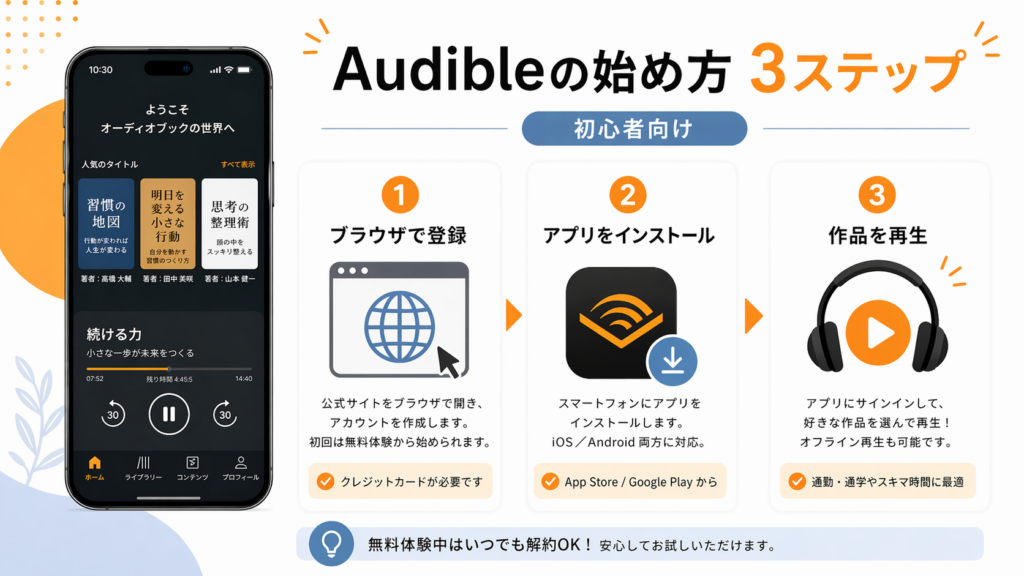
オーディブルの登録にはAmazonアカウントが必要です。持っていない場合は先に作っておきましょう。
スマホでの登録手順(iPhone / Android)
ブラウザ(SafariまたはChrome)でAudible公式ページを開き、「30日間の無料体験を試す」をタップします。Amazonアカウントでログインし、支払い方法を確認して登録完了です。その後App StoreまたはGoogle PlayからAudibleアプリをインストールします。
スマホのアプリから直接登録するとキャンペーンや無料体験が適用されないことがあるため、必ずブラウザから登録してください。
PCでの登録手順
ブラウザでAudible公式ページにアクセスし、Amazonアカウントでログイン後、案内に沿って登録します。スマホにアプリを入れてログインすれば使える状態になります。
登録できないときのよくある原因
過去に無料体験を利用したことがあると再度の無料体験が表示されないことがあります。複数のAmazonアカウントを持っている場合、意図したアカウントと異なるものでログインしているケースもあります。支払い方法(クレジットカード)の有効期限切れ、または請求先住所が国内でないカードは使用できないため確認してください。
解約から1年以上経過している場合は再度無料体験の対象になる可能性があります:
→ オーディブルの無料体験は2回目もできる?条件・確認方法を解説
アプリの基本操作
対応デバイス
AudibleはiPhone・Android・PC(ブラウザ)・Fire tablet・Echo(Alexa)に対応しています。同一アカウントで複数デバイスを使い回せ、再生位置が自動で同期されます。
本を聴くまでの最短手順
Audibleアプリを開き、聴きたい作品のページで「ライブラリに追加」をタップします。画面下部の「ライブラリ」から追加した作品をタップして再生画面を開き、再生ボタンを押せば聴き始められます。操作で迷う人のほとんどは「再生画面まで行けていない」ことが原因です。再生画面に入れれば、倍速・タイマー・しおりなどすべての操作がここから行えます。
作品の探し方
聴きたい作品が決まっている場合は、アプリ上部の検索バーからタイトルや著者名で直接検索します。まだ決まっていない場合は、ホーム画面のおすすめや「カテゴリ」から探すのが便利です。
気になる作品がすでに配信されていない場合はウィッシュリストに登録しておくことで、配信開始後に忘れずに聴けます。ライブラリ画面の右側にあるウィッシュリストアイコンから追加できます。
再生画面の見方
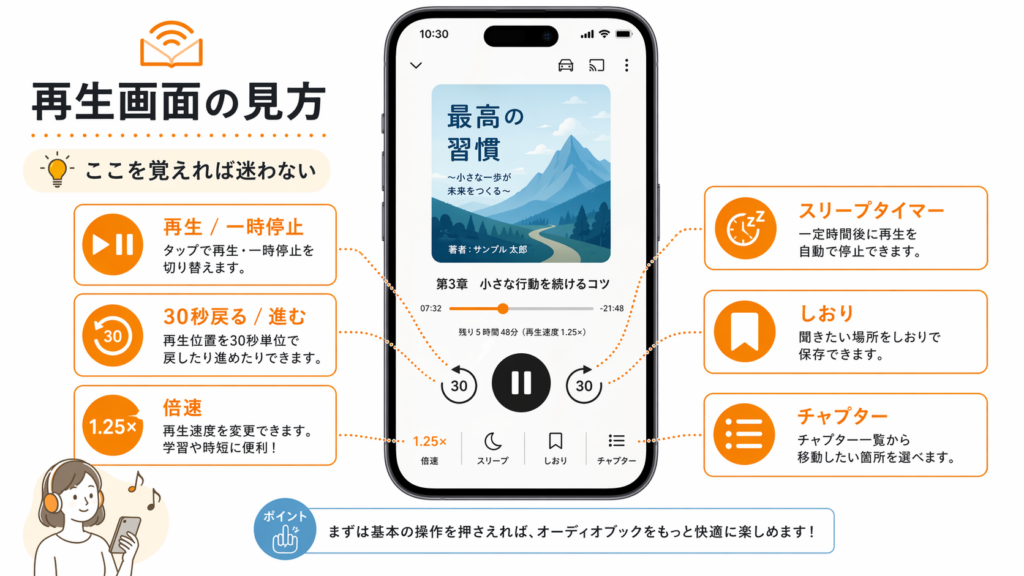
再生画面の主なボタンは以下の通りです。中央が再生・一時停止ボタン、左右が数秒戻る・進むボタン(30秒スキップ)、左右端の三角ボタンが前章・次章へのスキップです。「1.0x」または「速度」が倍速変更、時計マークがスリープタイマー、しおりアイコンがブックマーク追加、三本線がチャプター一覧です。
最初にやるべき3つの設定
1. 倍速(再生速度)の設定
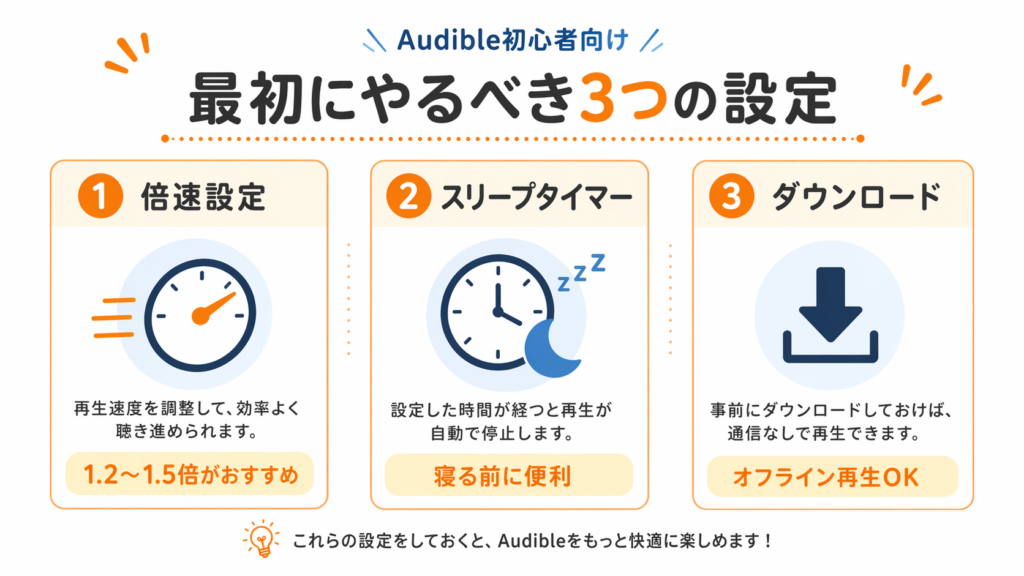
再生画面にある「1.0x」をタップすると再生速度を変更できます。0.5倍から3.5倍まで設定可能で、最初は1.2倍から始めるのがおすすめです。ビジネス書・自己啓発は1.3〜1.7倍、小説・文学は1.0〜1.3倍が目安です。
詳細はこちら:
→ Audibleの倍速・おすすめ再生速度まとめ
2. スリープタイマー(寝落ち対策)
再生画面の時計マークをタップするとスリープタイマーを設定できます。5分・15分・30分・60分のプリセットと「章の終わりまで」が選べます。寝る前に聴く場合は「章の終わりまで」か30分設定が使いやすいです。
詳細はこちら:
→ オーディブル スリープタイマーの使い方・場所・設定|完全解説
3. ダウンロード(オフライン再生)
電波が弱い場所や通信量を節約したい場合は、Wi-Fi環境で事前にダウンロードしておくのが基本です。ライブラリから作品の「⬇アイコン」をタップするとダウンロードが開始します。ダウンロード後はWi-Fiなしで再生できます。
通信量の目安や節約設定の詳細はこちら:
→ オーディブルの通信量(ギガ)はどのくらい?節約する方法を解説
知っておくと便利な機能
クリップ・メモ機能
再生中に気になった箇所をクリップ(ブックマーク)として記録できます。テキストメモを追加することもできるため、ビジネス書や自己啓発書でのインプット管理に役立ちます。再生画面のしおりアイコンからアクセスできます。
コレクション機能(ライブラリ整理)
作品数が増えてきたらコレクション機能でライブラリを整理できます。「読了済み」「ビジネス書」「小説」など自分でフォルダを作成して分類できます。ライブラリ画面の「コレクション」タブから設定できます。
運転モード(ドライブモード)
運転中や手元を見づらい状況での操作に特化したシンプルな画面に切り替えられます。再生・停止・戻る・ブックマークのみの大きなボタン表示になるため、日常生活でも操作しやすい場面で活用できます。
Alexa(Echo)連携
Amazon Echoを持っている場合は「アレクサ、オーディブルを再生して」という音声操作でハンズフリー再生ができます。スマホを触れない状況での再生に便利です。
再生履歴の確認
ライブラリに追加せずに試し聴きした作品も、再生履歴から後で確認できます。プロフィール→アカウント情報→再生履歴からアクセスできます。
シーン別の活用術
通勤・移動中
片道30分の通勤で1日1時間聴けると、1ヶ月で約30時間のインプットになります。1冊あたり平均8〜10時間とすると、月に3冊前後聴ける計算です。テンポよく進めたいビジネス書や自己啓発書と相性が良いです。
家事・作業中
料理・掃除・洗濯など、手は動いているが耳が空いている時間に最適です。内容が複雑すぎないエッセイ・小説・ポッドキャストが特に聴きやすいです。
運動中
ウォーキングやランニング中は、ながら聴きに最も適した状況です。適度なテンポの作品を少し速めの倍速で聴くと集中力が持続しやすいです。
語学学習
英語の洋書・語学教材もAudibleで配信されています。英語のリスニング力向上や発音の確認に活用できます。最初はゆっくりめの速度から始めて、慣れてきたら通常速度に上げていく方法が続けやすいです。
寝る前・入眠
スリープタイマーと組み合わせた「寝落ち読書」は、Audibleの定番活用法です。激しい展開のサスペンスより、テンポが穏やかな小説やエッセイが向いています。
Audibleを続けるためのコツ
聴く時間を既存の習慣に紐づけるのが継続のコツです。「通勤中はAudible」「皿洗い中はAudible」のように決めてしまうと、意志力を使わず自然に聴ける状態になります。最初の1冊は「ためになるもの」より「好きなジャンル・気になるタイトル」で選ぶほうが続きやすいです。
頭に入らないと感じる場合は倍速を上げすぎていることが多いです:
→ オーディブルが頭に入らない原因7つ|今日からできる対策まとめ
よくある疑問 Q&A
Q. 「Audible」と「オーディブル」は違うサービス?
同じサービスです。英字表記がAudible、カタカナ表記がオーディブルで、どちらも同じものを指しています。
Q. 月額1,500円は元が取れる?
月に2冊以上聴けば十分に元が取れます。詳しい計算はこちら:
→ オーディブルは元取れる?月1,500円を損しない使い方を計算してみた
Q. スマホとPCの両方で使える?
どちらでも使えます。同じアカウントでログインすれば再生位置が同期されます。
Q. 家族と共有できる?
Audibleはアカウントの共有には対応していません。家族それぞれが個別に登録する必要があります。
Q. 解約は簡単にできる?
スマホから数分で手続きできます。無料体験期間中の解約も可能で、期間終了日まで通常通り利用できます:
→ Audible解約方法|スマホで3分。迷子にならずに退会できる手順
Q. 今キャンペーンはやってる?
最新キャンペーン情報はこちら:
→ オーディブルのキャンペーン最新情報
Q. 再生できないときはどうする?
症状別の対処法はこちら:
→ オーディブルが再生できない・止まる原因と対処法
この記事を書いた人
この記事を書いた人:なべさん | 読書ラボ 研究員
Audibleの使い方・料金・配信状況を、公式情報とアプリ画面で確認してまとめています。
→ 運営者情報:プロフィールページURL
まず無料体験で「合う/合わない」だけ確認したい人へ
Audibleは合う人、合わない人結構差が出ます。
迷ってるなら、無料で試してみましょう。
※無料体験後は月額¥1,500で自動更新。いつでも退会できます。
まとめ
オーディブルの使い方は、登録→アプリインストール→ライブラリ→再生画面の順で進めれば、あとは自然に使えるようになります。最初にやっておくとよい設定は倍速を1.2倍にすること、スリープタイマーを設定すること、Wi-Fiでダウンロードしておくことの3つです。
慣れてきたらクリップ機能・コレクション機能・シーン別の活用法を取り入れると、毎月の1,500円を最大限に活かせる状態になります。まず1冊再生してみるところから始めてみてください。
まだ会員でない方へ|無料体験で気になる1冊を今すぐ聴く
\30日間の無料体験はいつでも解約OK/
対象作品が聴き放題。無料期間中に解約すれば0円です
コメント